基于腾讯云代码助手打造专属自动化生成智能体
本文介绍了使用腾讯云代码助手创建自动化测试用例生成智能体的完整流程。首先安装VS Code插件并登录腾讯云代码助手,选择DeepSeek-V3大模型。通过克隆示例项目后,执行初始化脚本准备环境。核心功能是将XMind文件转换为Markdown需求文档,再根据自定义规则自动生成测试用例。系统通过解析task.yml和flows.yml配置文件,按照五步流程(需求分析、用例设计、用例生成、优化和输出)生成结构化的CSV测试用例文件,包含模块、用例ID、标题等字段。整个流程展示了AI辅助测试用例生成的自动化方案。_腾讯云自动化助手安装
文章信息
- 原文链接:https://jiayq.blog.csdn.net/article/details/148770498
- 发布时间:2025-06-19 16:56:56
- 阅读量:758
- 标签:#腾讯云, #自动化, #云计算, #智能体, #ai, #mcp
摘要
文章浏览阅读758次,点赞3次,收藏4次。本文介绍了使用腾讯云代码助手创建自动化测试用例生成智能体的完整流程。首先安装VS Code插件并登录腾讯云代码助手,选择DeepSeek-V3大模型。通过克隆示例项目后,执行初始化脚本准备环境。核心功能是将XMind文件转换为Markdown需求文档,再根据自定义规则自动生成测试用例。系统通过解析task.yml和flows.yml配置文件,按照五步流程(需求分析、用例设计、用例生成、优化和输出)生成结构化的CSV测试用例文件,包含模块、用例ID、标题等字段。整个流程展示了AI辅助测试用例生成的自动化方案。_腾讯云自动化助手安装
基于腾讯云代码助手打造专属自动化生成智能体
1. 安装 腾讯云代码助手
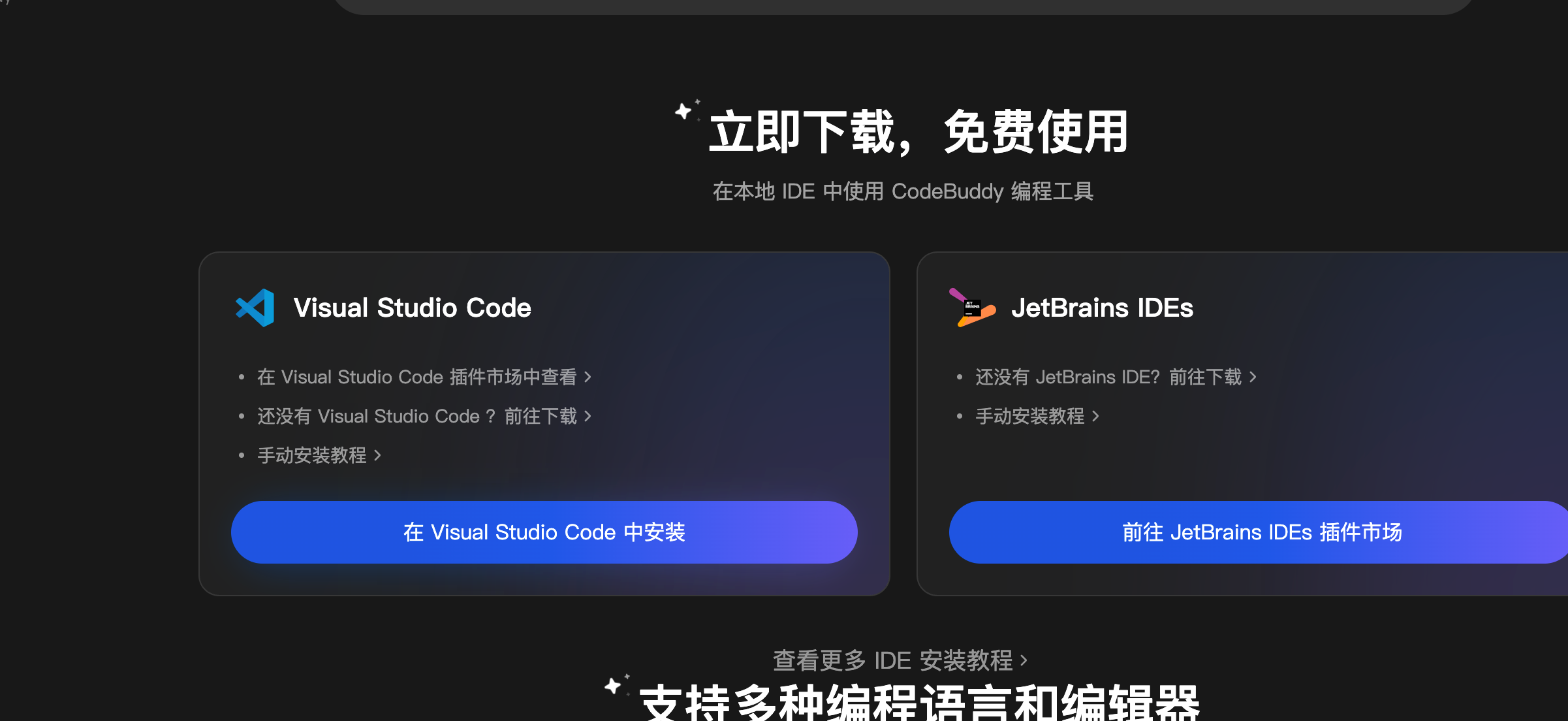
首先打开腾讯云代码助手
https://copilot.tencent.com/
以vscode为例
选择插件进行安装
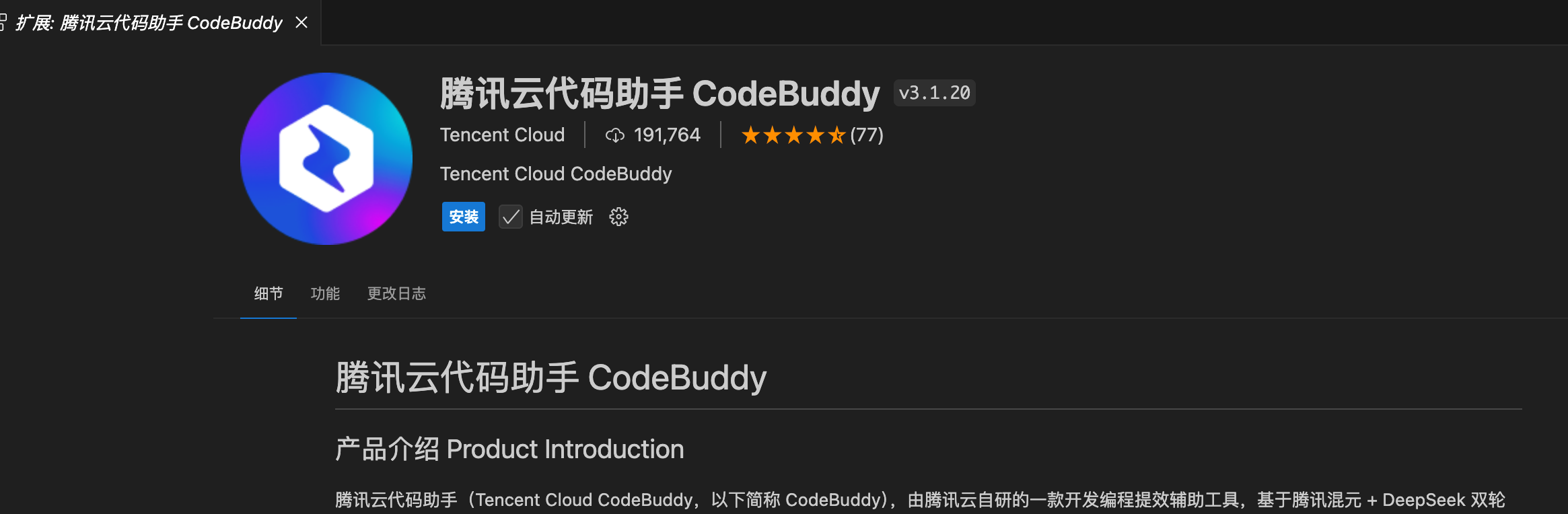
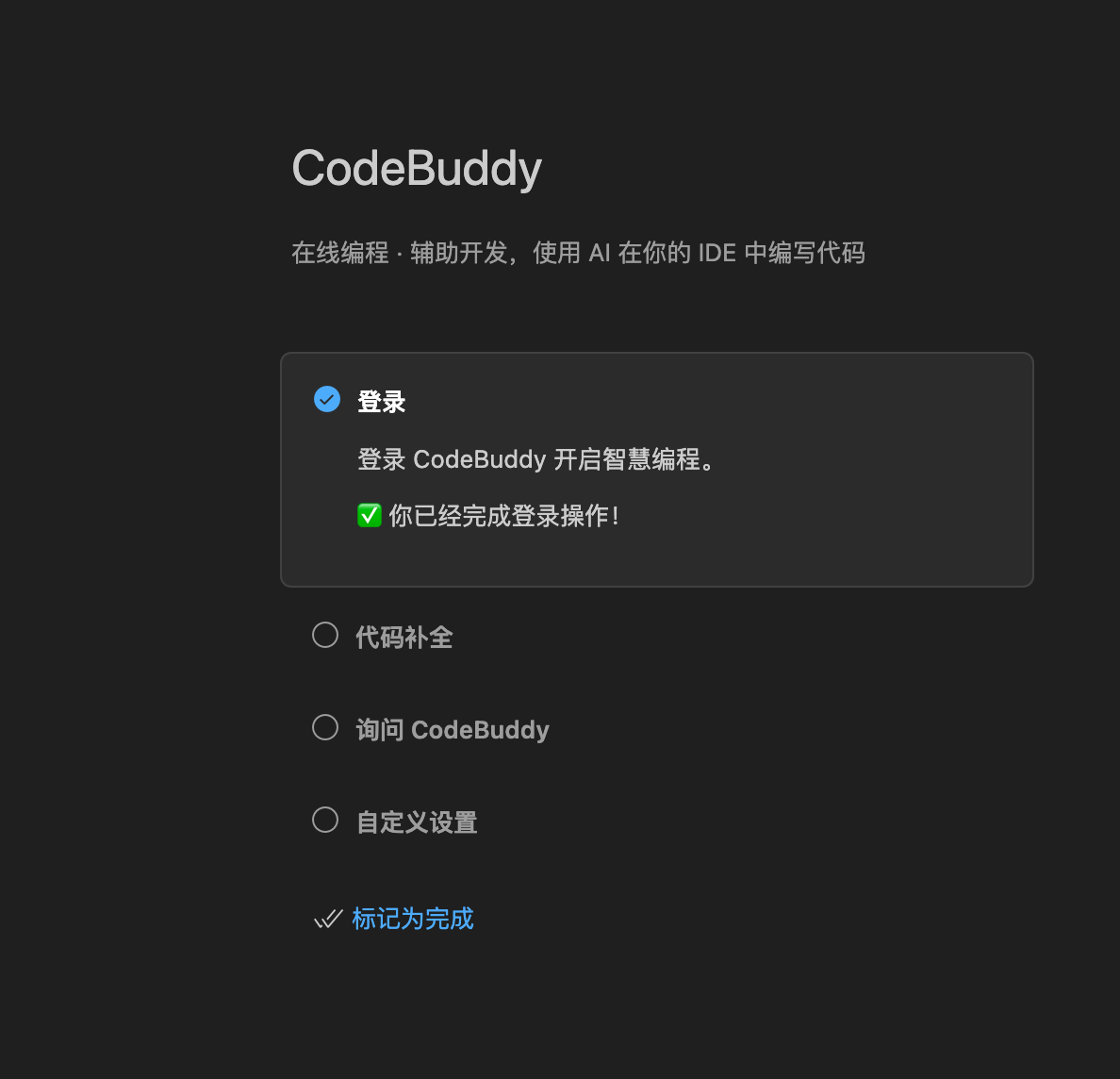
安装后需要登录
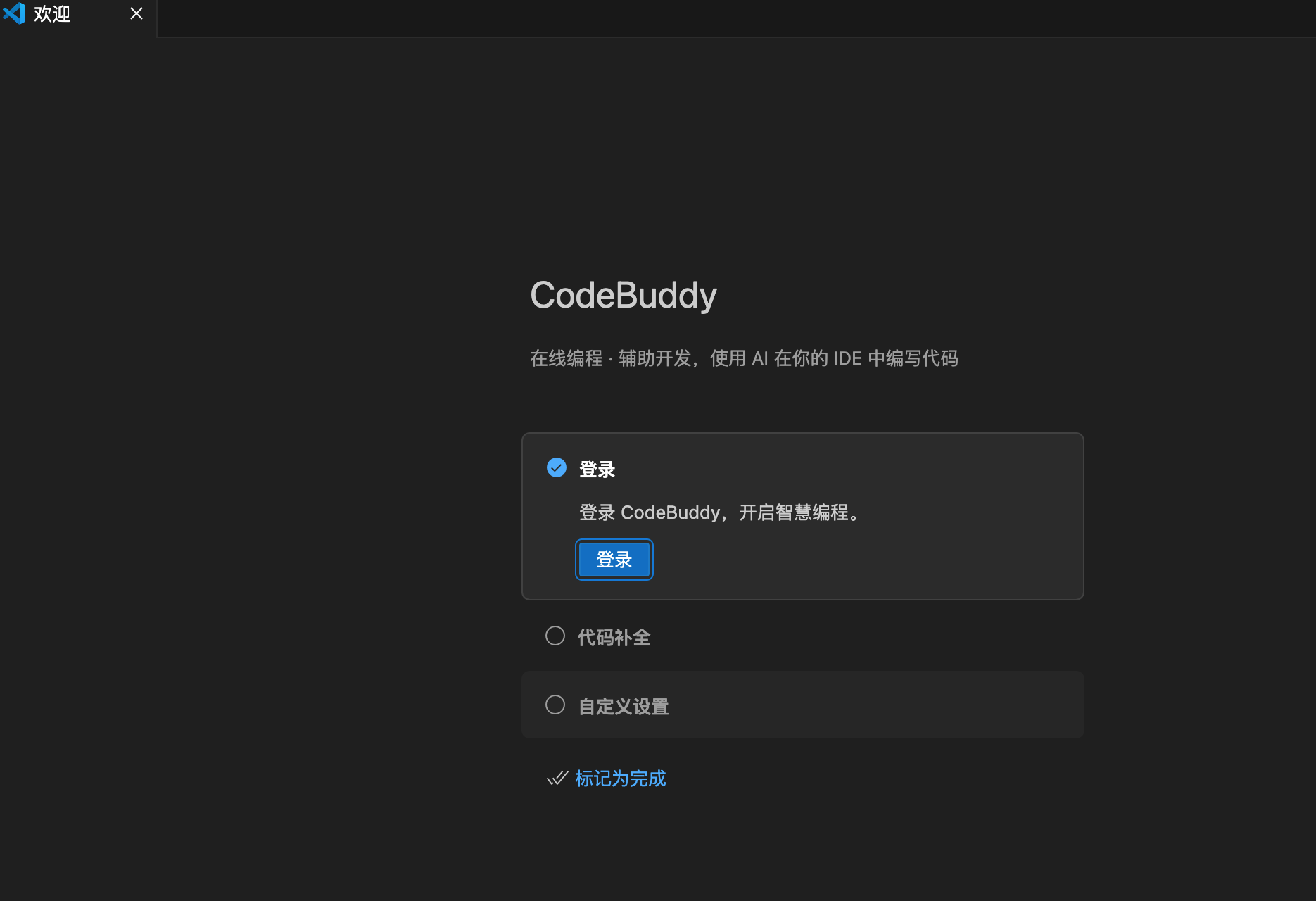
登录后返回vscode
2. 下载项目
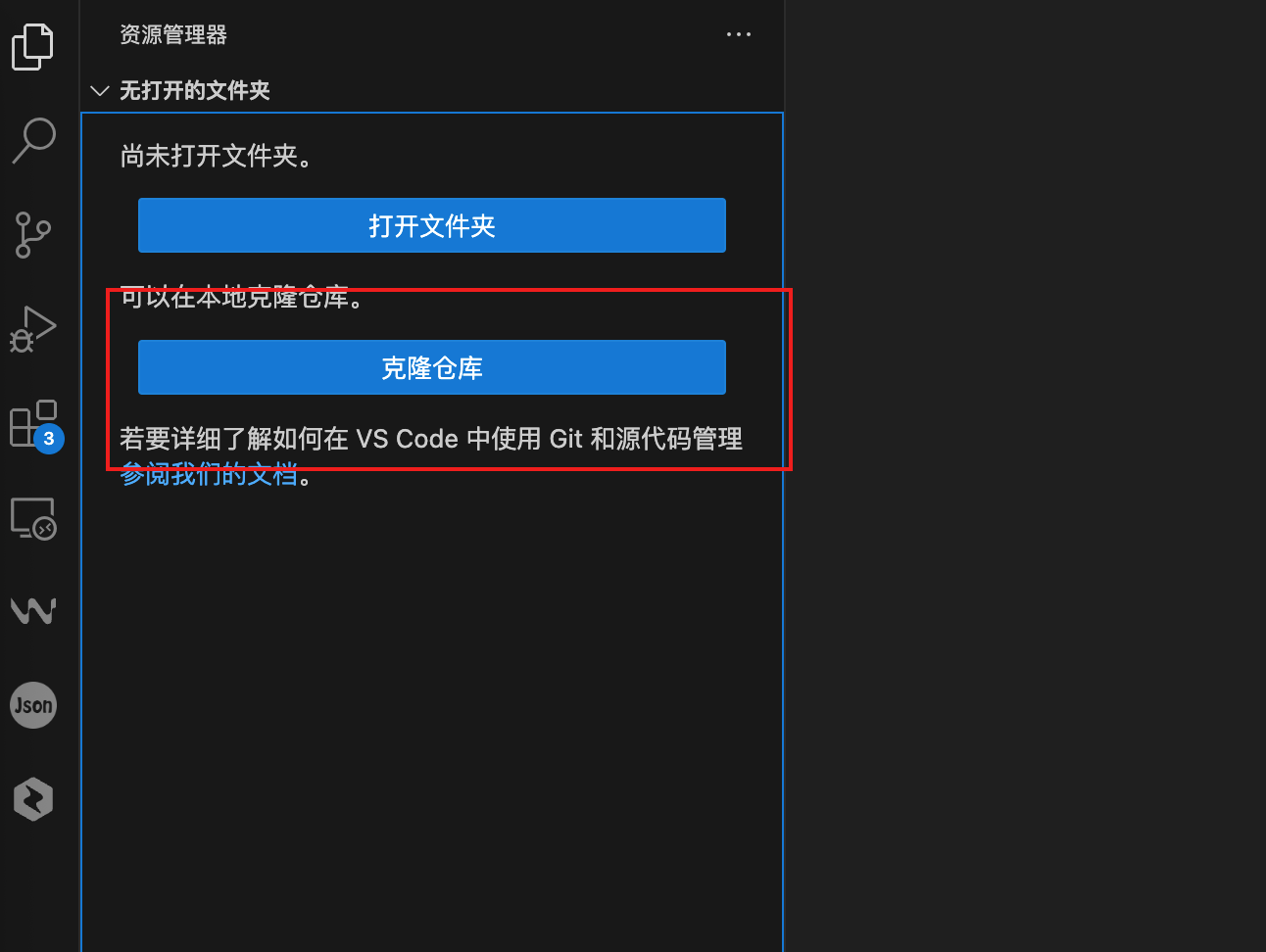
在vscode克隆项目
https://github.com/a18792721831/testAgent.git
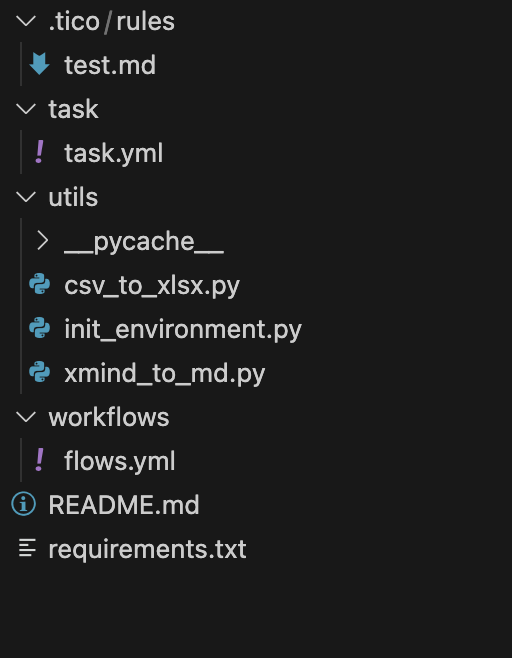
克隆后如下
3. 配置腾讯云代码助手
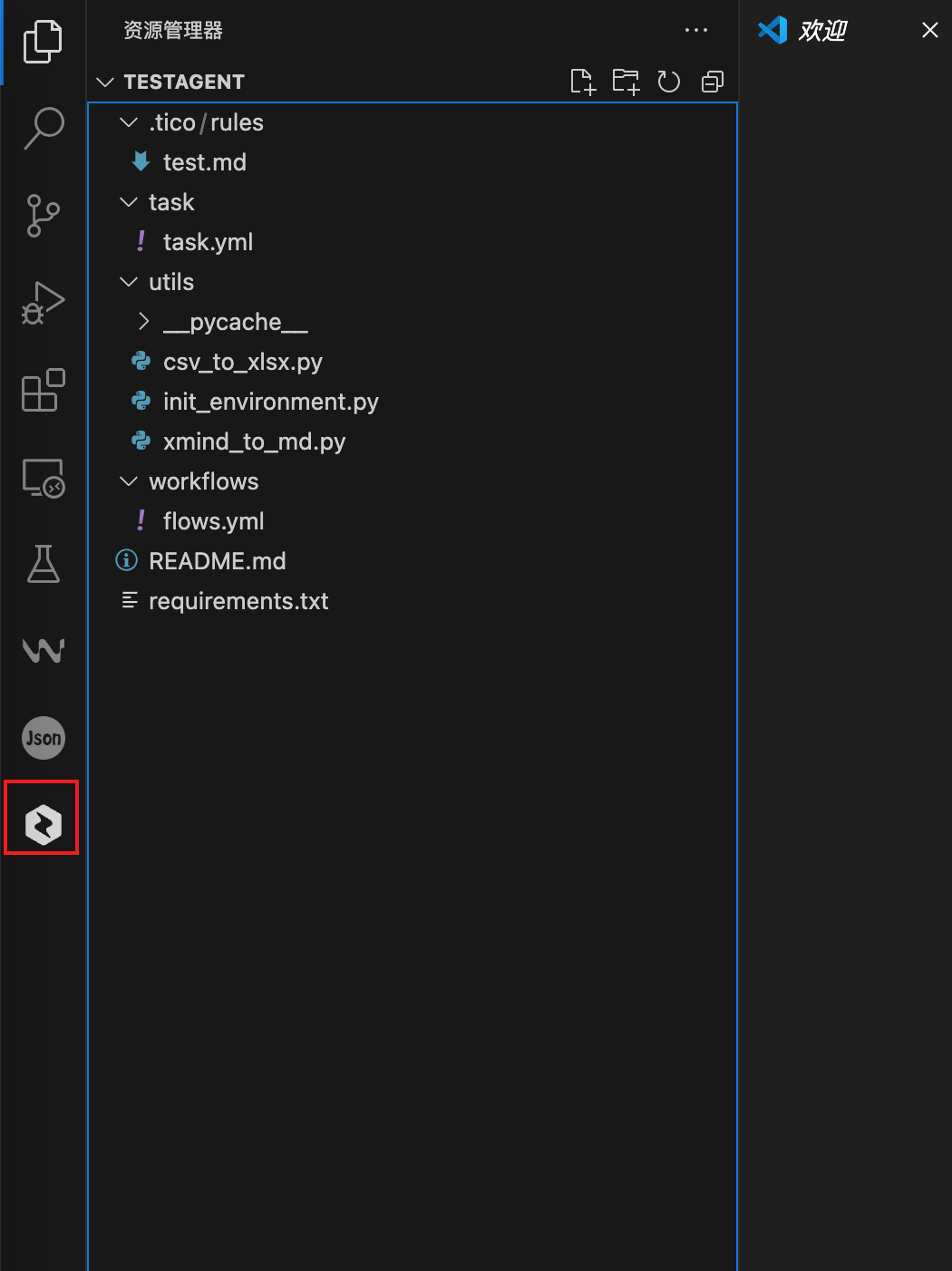
在左侧打开代码助手对话
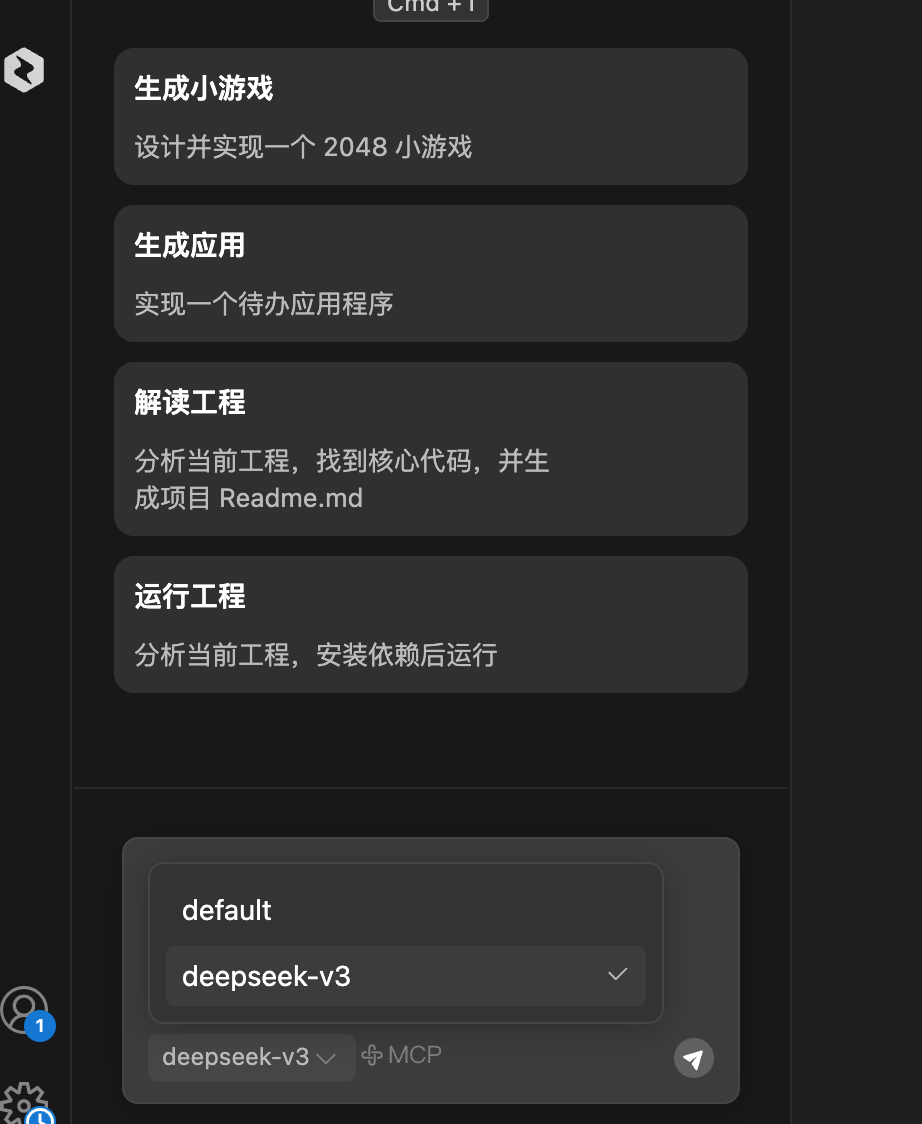
选择deepseek-v3 的大模型
最好选择自动执行
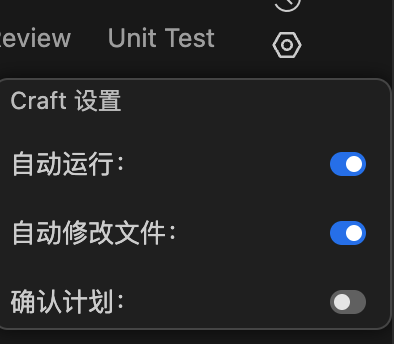
4. 初始化
在对话框中使用 @符号,选择 ./.tico/rules/test.md 文档,该文档是请求大模型的rules文件,每次都要带上,执行/init命令
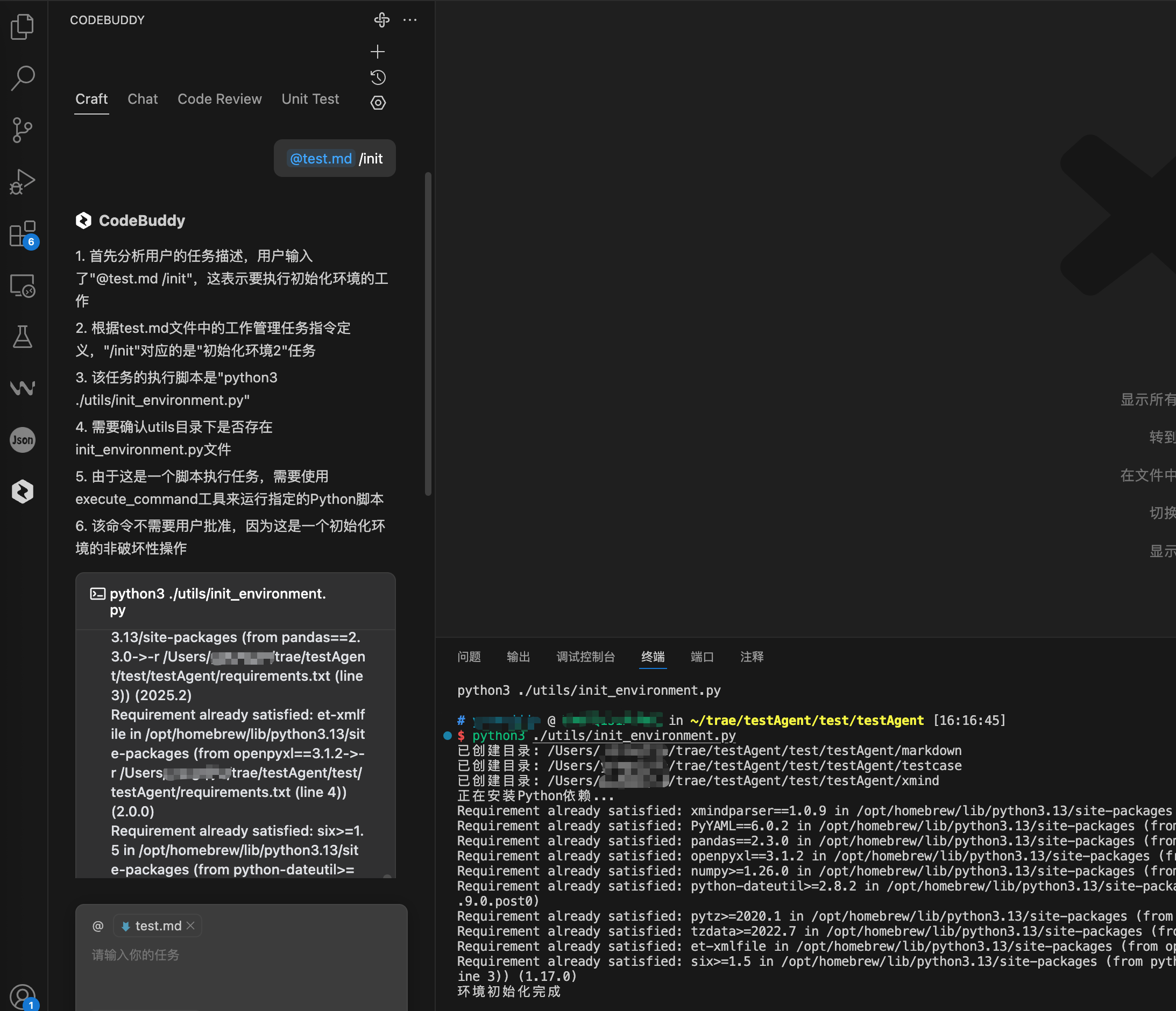
会执行 python3 ./utils/init_environment.py脚本,脚本会创建必要的目录,同时会触发 pip 下载依赖
该步骤不需要确认,会自动执行
5. 解析 xmind文件
将 xmind 文件拷贝到 xmind 目录下
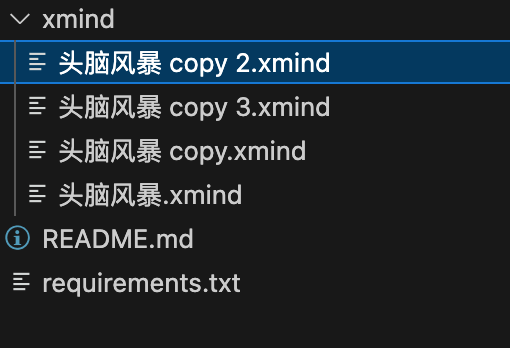
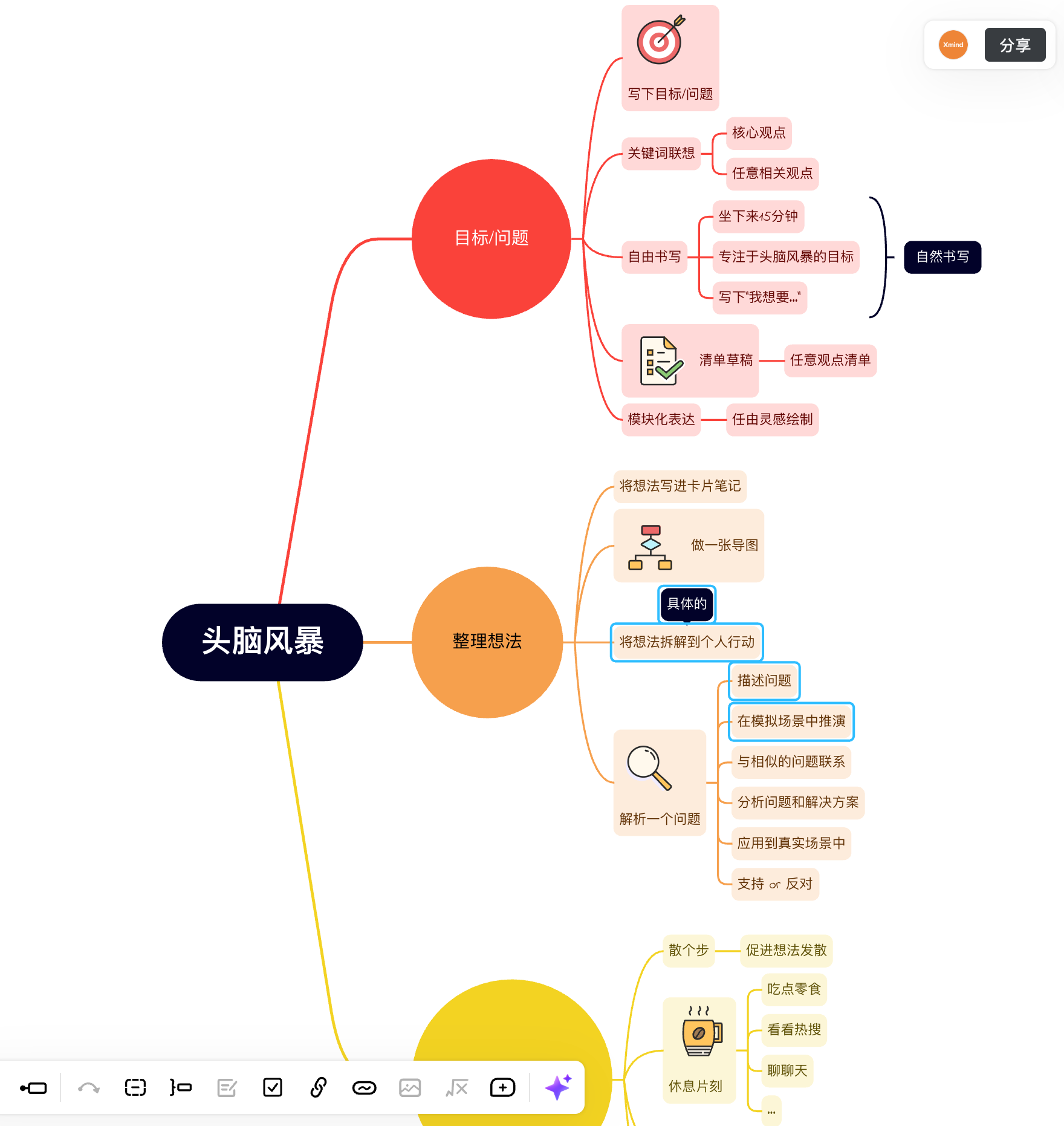
xmind的内容大概长这样
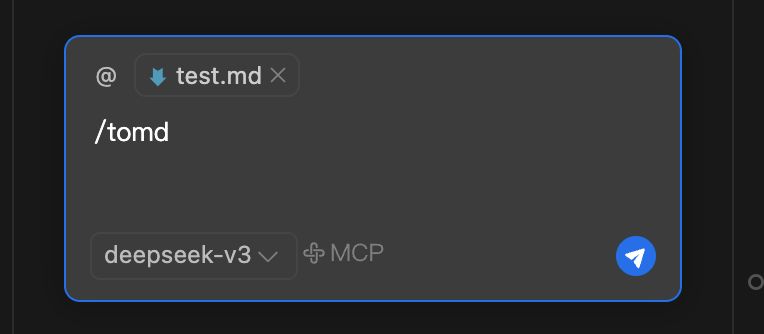
执行 /tomd命令
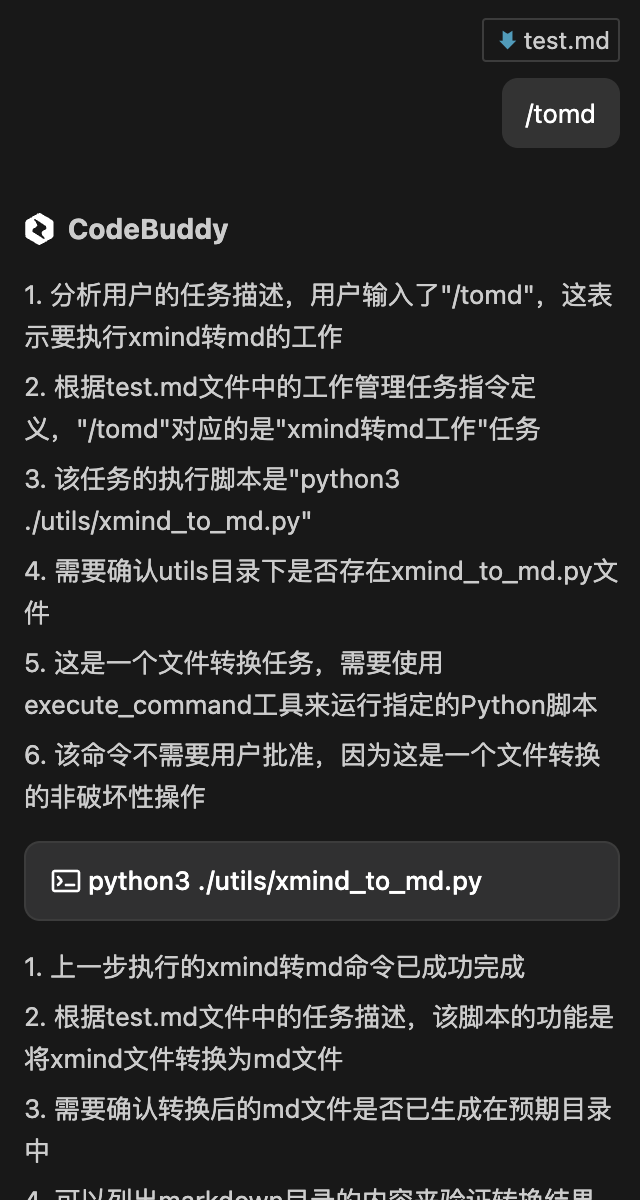
会执行python3 ./utils/xmind_to_md.py脚本,解析xmind,转为markdown文件并存入markdown目录
终端