如何在windows中安装RabbitMQ
本文介绍在Windows中安装RabbitMQ的方法,包括下载文件,中途需安装erlang。还说明了验证安装成功的方式,如在计算机服务中查看、使用命令行工具。此外,讲解了开启可视化管理插件的步骤,以及处理端口占用问题的办法。
如何在windows中安装RabbitMQ
文章信息
- 原文链接:https://jiayq.blog.csdn.net/article/details/92693437
- 发布时间:2019-06-17 19:56:54
- 阅读量:455
- 分类:RabbitMQ专栏收录该内容, 订阅专栏
- 标签:#如何在windos中安装RabbitMQ, #RabbitMQ和erlang, #RabbitMQ的几种管理方式, #如何图形化管理RabbitMQ, #如何判断RabbitMQ是否安装成功
摘要
文章浏览阅读455次。本文介绍在Windows中安装RabbitMQ的方法,包括下载文件,中途需安装erlang。还说明了验证安装成功的方式,如在计算机服务中查看、使用命令行工具。此外,讲解了开启可视化管理插件的步骤,以及处理端口占用问题的办法。
如何在windows中安装RabbitMQ
- 1.下载文件
- 2.验证
- 3.开启可视化管理
1.下载文件
https://www.rabbitmq.com

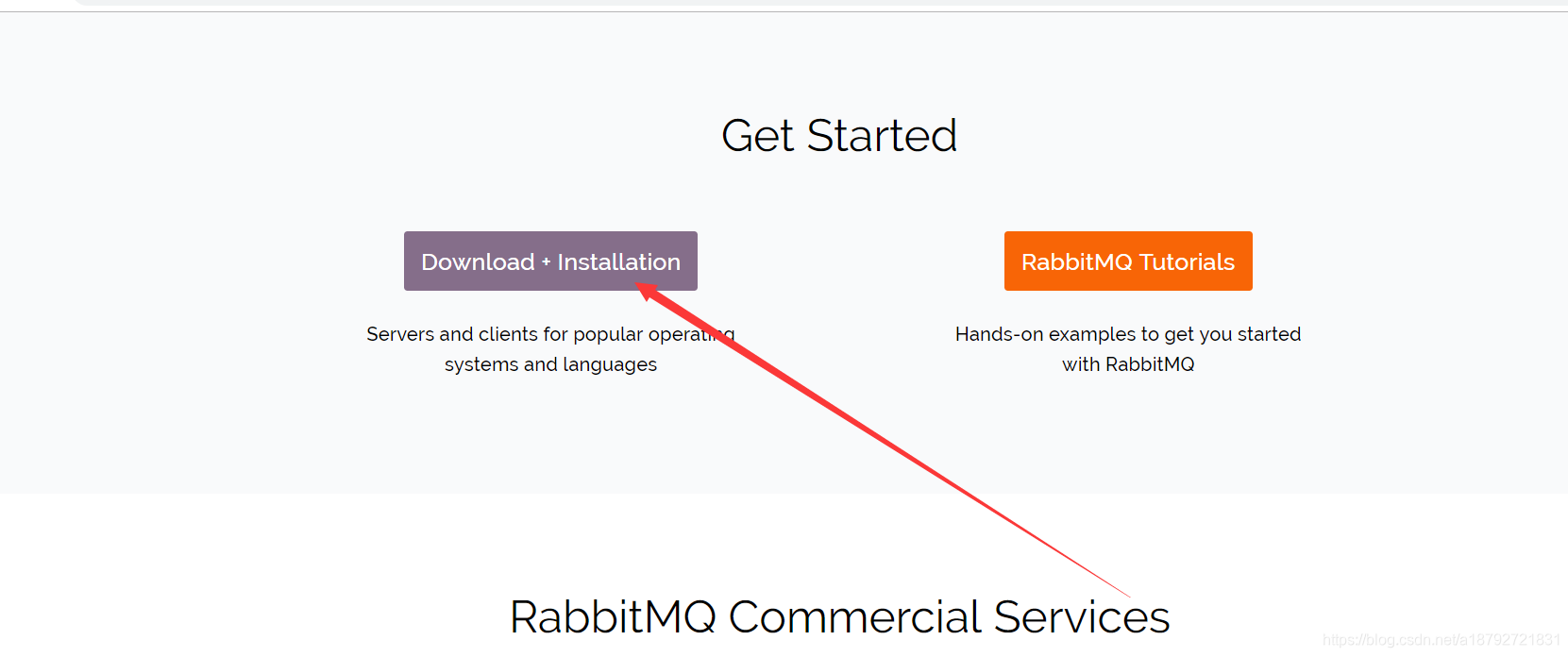
下载可能速度较慢,可以使用下载工具下载。

双击安装。
中途会要求安装erlang
https://www.erlang-solutions.com/resources/download.html
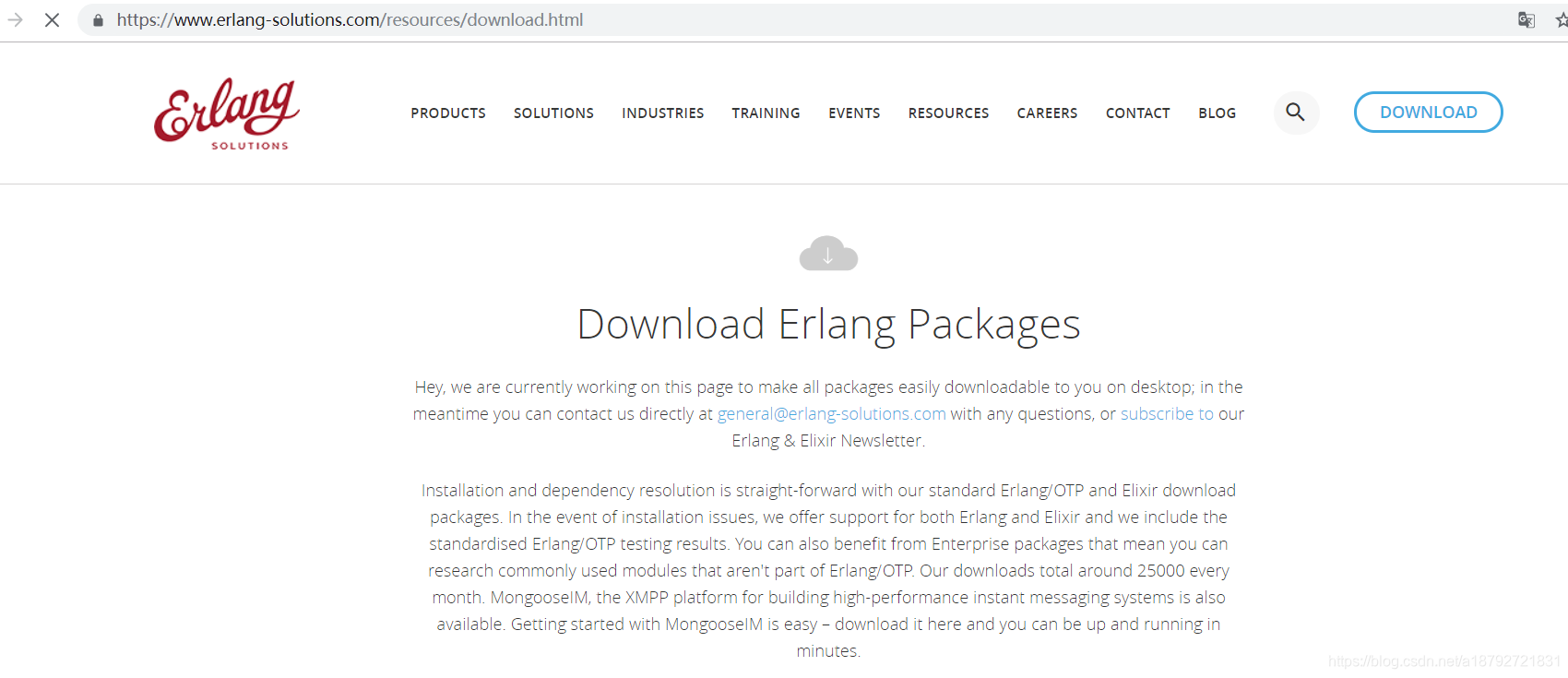
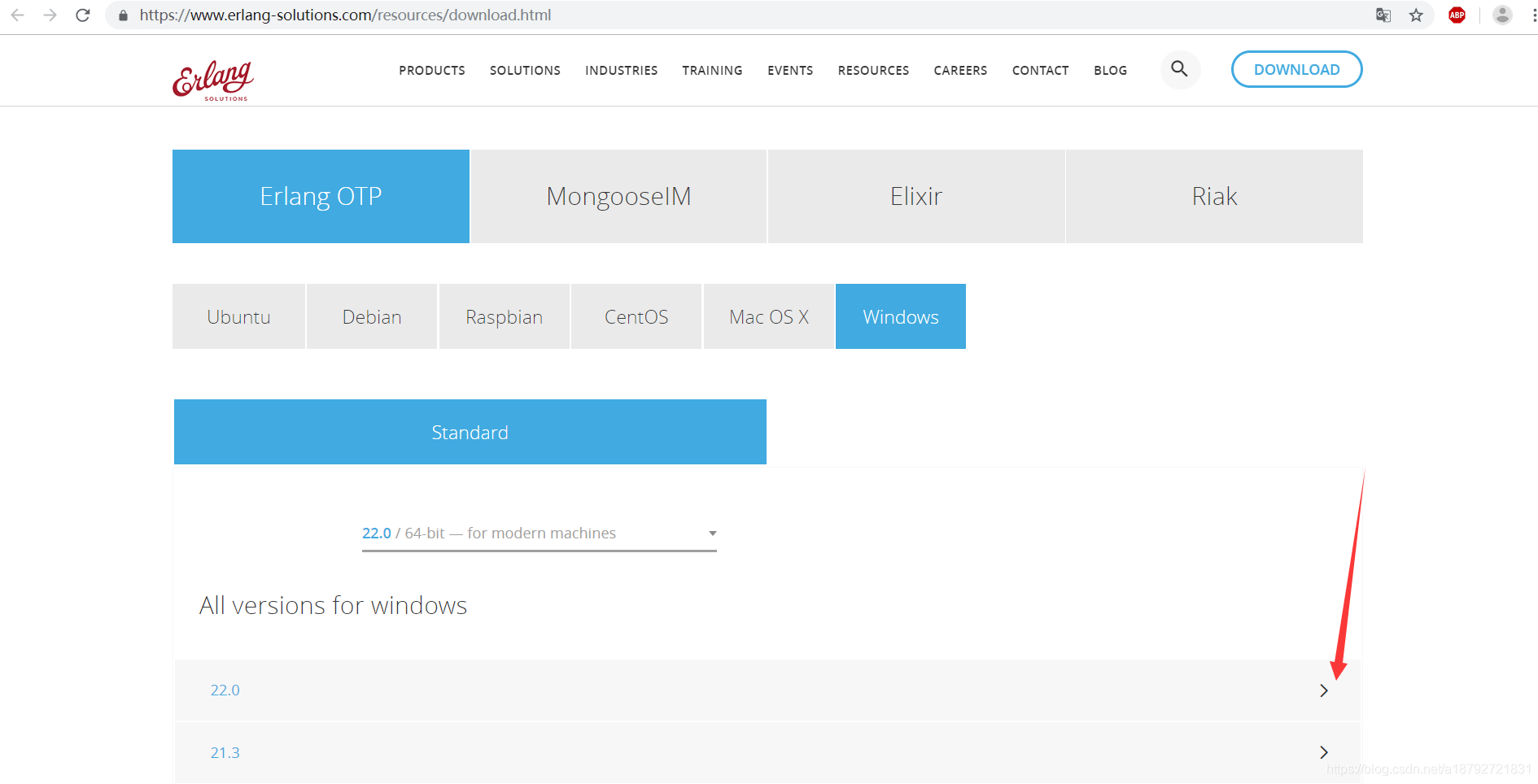

下载。

双击安装。
然后在重新安装RabbitMQ
2.验证
RabbitMQ安装完成后有几个方式进行验证是否安装成功。
- 首先RabbitMQ是一个消息处理中心,所以就是服务端。服务端是服务,所以在计算机的服务中寻找。

发现已启动,ok,安装成功。 - 在Windows任务管理器中查看服务:
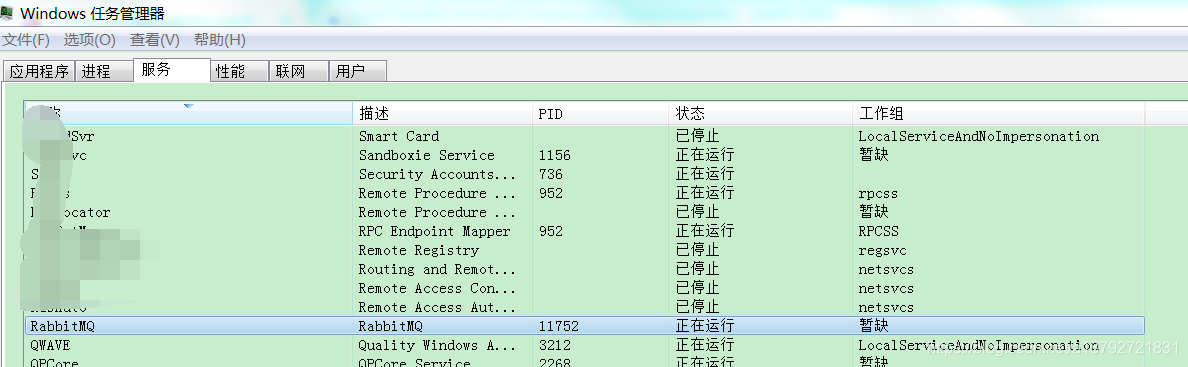
- RabbitMQ有命令行工具:
使用cmd切换到RabbitMQ安装目录
然后切换到sbin目录
最后运行:rabbitmqctl status
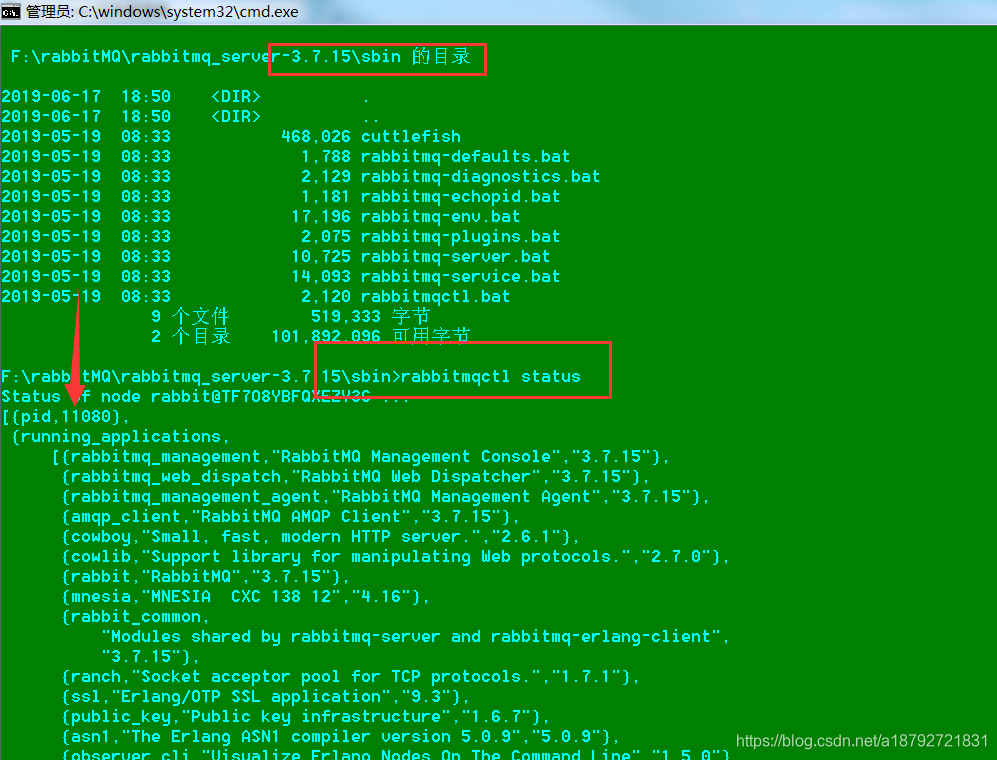
当出现PID时,即可说明安装成功了
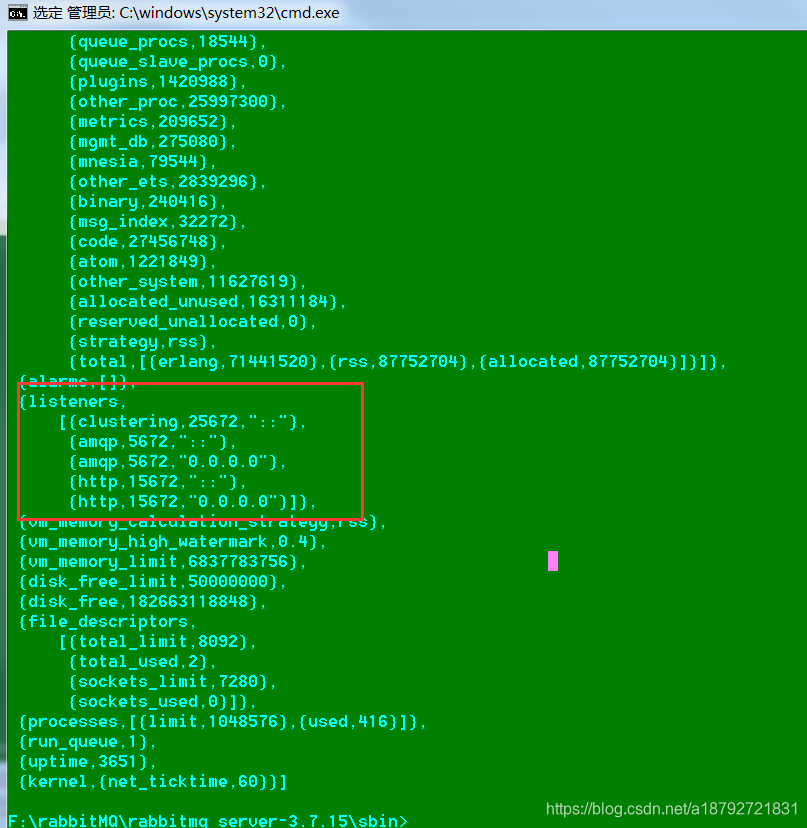
此时你的应该与我的不同。
因为你未开启可视化管理插件。
3.开启可视化管理
首先用浏览器打开localhost:15672发现无法访问。
cmd切换到Rabbitmq的安装目录的sbin目录:
然后执行
rabbitmq-plugins enable rabbitmq_management
cmd会提示你具体启用了哪些插件。
然后重新访问localhost:15672
(ps:有些可能存在端口占用的情况,导致启用失败:首先使用netstat -aon|find “15672”查询哪个进程在占用此端口,然后使用taskkill /f /pid 进程号 终止进程(一般不会冲突,也可以修改rabbitMQ的端口)重启MQ服务)
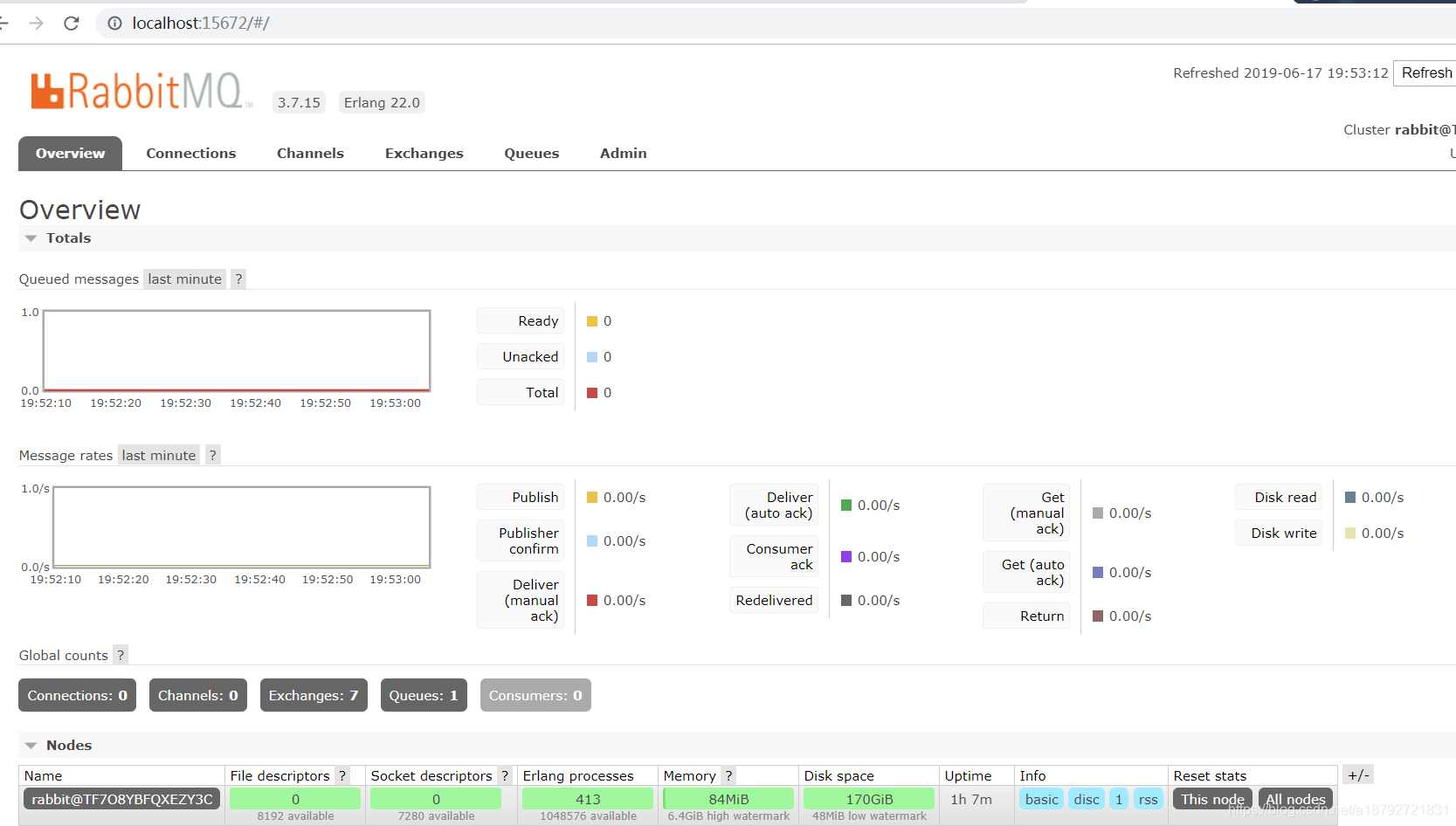
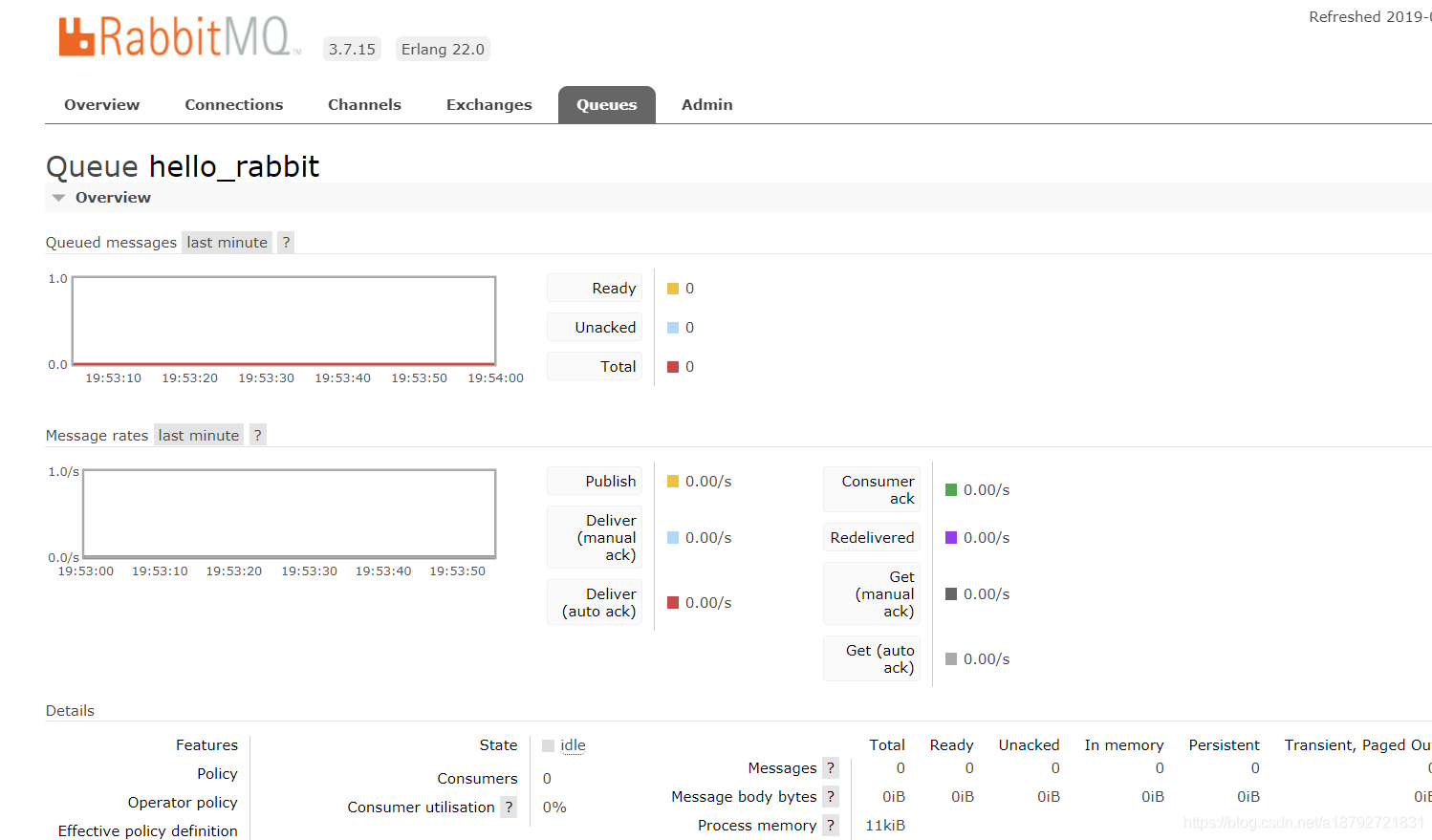
声明一个队列(可以用可视化管理,客户端以及命令行进行)
本文由作者按照 CC BY 4.0 进行授权